
word表格中数字设置成货币形式的完整方法,含¥符号和小数位调整
我在帮部门整理季度报表时,常遇到一个需求:表格里的销售额、成本等数字,光写"58000"不够直观,得变成"¥58,000.00"才像正经的财务数据。Word表格本身不带Excel那种单元格右键改格式的快捷方式,操作路径确实存在,只是藏得稍深word表格中数字设置成货币形式的完整方法,含¥符号和小数位调整,很多人翻半天找不到入口。
选中目标数字后,右键选"段落",再切到"数字"选项卡——这一步容易让人困惑,因为它不在"字体"里也不在"单元格"里。勾选"货币",语言选"中文(中国)",系统自动带上¥符号。小数位数默认2位,改成0位就显示"¥58,000",保留3位则显示"¥58,000.000",按需调整即可。
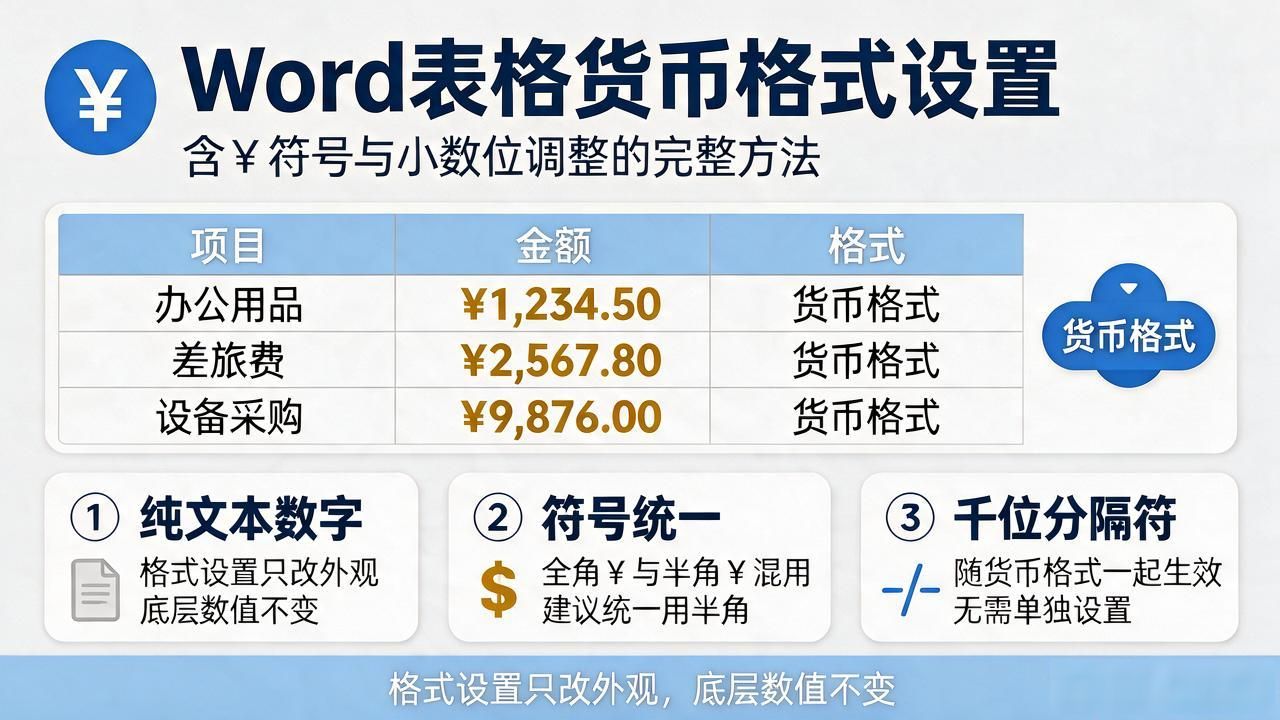
关键细节:如果数字是手动敲进去的纯文本而非公式结果,格式设置只改外观,底层数值不变。表格里混用了"¥"全角和"¥"半角符号时,建议统一用半角,否则对齐会出偏差。千位分隔符跟着货币格式一起生效,不用单独设置。
表格列宽不够时,货币符号加千位分隔符会把数字撑得比纯数字宽不少,记得提前把列宽留够余量,不然显示成"¥58,0,0…"就比较尴尬了。
你平时用Word做报表word表格数字如何设置成货币形式,更多是手动敲数字还是从Excel里粘贴过来的?粘贴过来的数值格式经常丢,大家有什么好办法能保留住原始格式?